
Waters Licensing Wizard를 사용하여 Empower 소프트웨어 라이선스 및 옵션(인터넷 액세스 권한 있음/없음)을 활성화 또는 비활성화하는 방법 - WKB1918
목적 또는 목표
Empower 라이선스 및 옵션 활성화 또는 비활성화
환경
- Empower 2 Feature Release 5(FR5)이후 버전
- Breeze 2
- Empower 3 Base 버전에서 Empower 3 .6.1까지
- Empower QS
- Empower QSN
- Empower 3.7.0(Empower 3.7.0부터 시작되는 중요한 변경 사항은 다음을 참조하십시오)
절차
Empower에 대한 라이선스와 옵션을 활성화하려면 다음 단계를 따르십시오.
1. 완전 로컬 관리자 계정으로 Windows에 로그인합니다. Empower > Waters Licensing Wizard로 이동하거나, Start 메뉴의 Windows 검색 기능을 통해 Waters Licensing Wizard를 찾습니다.
Windows XP

Windows 7

Windows 10

2. Waters Licensing Wizard 로그인 페이지에서 기본 사용자 이름과 암호를 입력하고 Local을 데이터베이스 매개 변수로 선택된 상태로 둡니다.
Empower 워크스테이션/퍼스널 설치의 경우 데이터베이스 값은 'Local'입니다.

Empower 워크그룹 및 엔터프라이즈 설치의 경우 데이터베이스 값이 정확해야 합니다.
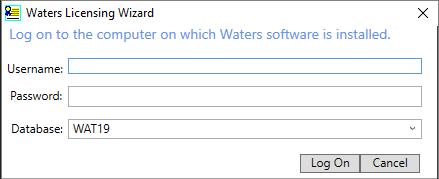
Empower 소프트웨어는 소프트웨어에서 비활성화할 수는 있지만 제거할 수 없는 Empower 기본 시스템 사용자 계정을 제공합니다. 계정의 기본 사용자 이름은 "system"이며, 기본 암호는 "manager"입니다. 라이선스 마법사를 처음 로그인할 때, 기본 사용자 이름과 암호를 입력합니다. 그 후, 관리자 권한을 가진 사용자는 Waters Licensing Wizard에 액세스할 수 있습니다.
3. 사용자 이름과 암호를 입력하고 Log On을 클릭합니다.
4. Task 페이지에서 "Request software registration"을 클릭합니다.
5. "Request software registration: Create registration file" 페이지에서 소프트웨어 등록 파일의 유효한 이름과 위치를 선택하고 Next를 클릭합니다. 소프트웨어 등록 파일은 라이선스를 부여할 데이터베이스에 연결된 Empower 컴퓨터에서 생성해야 합니다.
팁: 경로에는 마침표('.')가 포함되지 않아야 합니다.
6. "Request software registration: Registration file created" 페이지가 표시되면 URL을 클릭하여 Waters License Activation Center Web 사이트로 이동합니다.
컴퓨터가 인터넷에 액세스할 수 있는 경우 Waters License Activation Center Web 사이트에 연결하여 이 사이트에서 요청 과정을 완료하고 라이선스 활성화 파일을 받을 수 있습니다.
컴퓨터에 인터넷 액세스 권한이 없는 경우 소프트웨어 등록 파일을 인터넷에 액세스할 수 있는 컴퓨터로 이동한 다음, Waters License Activation Center Web 사이트(https://www.waters.com/activate/licenseintro.htm)에 연결합니다.
참고: Waters License Activation Center의 지침에 따라 라이선스 활성화 파일을 받으십시오.
7. License Activation Center Web 사이트에서 라이선스 활성화 파일을 제공합니다. Empower 컴퓨터가 액세스할 수 있는 위치에 활성화 파일을 다운로드하고 Waters Licensing Wizard에 로그인한 다음(1단계 참조) Activate licenses를 선택합니다.
8. Waters License Activation Center Web 사이트에서 다운로드한 라이선스 활성화 파일을 찾아서 선택하고 Next를 클릭합니다.
결과: License Activation Complete 페이지에 성공적으로 활성화된 라이선스와 옵션의 목록이 나타납니다.
9. Finish를 클릭합니다.
팁: 활성화된 라이선스와 옵션을 보려면 Waters Licensing Wizard의 Show licenses 옵션을 사용하십시오.
Empower 3.7.0부터 라이선스 활성화 변경 사항
크로마토그래피 시스템 라이선스의 일부로 사용하려면 Empower 3.7.0부터 Empower CDS Instrument Catalog가 필요합니다. Empower CDS Instrument Catalog는 Waters License Activation Center Web 사이트에서 다운로드해야 합니다. 라이선스가 활성화될 때마다 Empower CDS Instrument Catalog 파일을 다운로드하여 Empower에 업로드하는 것이 좋습니다. Empower CDS Instrument Catalog를 다운로드하려면 Waters License Activation Center Web 사이트로 이동하십시오. https://www.waters.com/activate/licenseintro.htm.
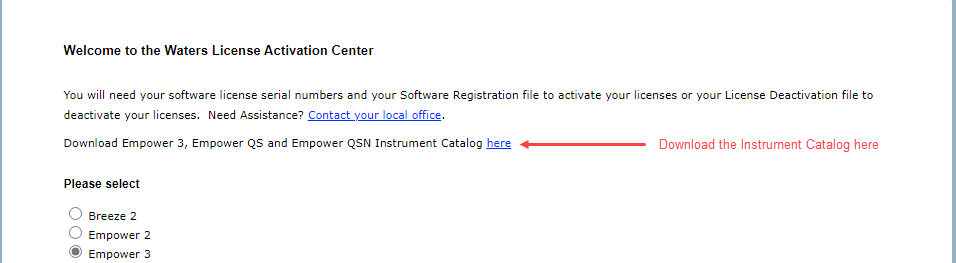
Waters Licensing Wizard를 실행하고 Update Instrument Catalog를 선택하여 기기 카탈로그를 업로드합니다.

이 시점에서 위의 1 ~ 9단계에 따라 Empower에 라이선스를 부여할 수 있습니다.
Empower 라이선스와 옵션의 비활성화
현재 사용 중인 Empower 라이선스를 제거하거나 이전하려면 다른 Empower 설치에서 사용하기 전에 먼저 라이선스를 비활성화해야 합니다.
참고: 기본 소프트웨어 라이선스를 비활성화하면 모든 사용자 라이선스, 시스템 라이선스 및 옵션 라이선스가 자동으로 비활성화되고 제거됩니다.
라이선스 또는 옵션을 비활성화하려면 다음과 같이 하십시오.
참고: 모든 라이센스 시리얼 번호의 사본이 있도록 라이센스를 비활성화하기 전에 Empower Verify Files(파일 확인)를 실행하는 것이 좋습니다.
1. 시작 메뉴에서 Empower > Waters Licensing Wizard로 이동하거나 Windows 검색 기능을 사용하여 Waters Licensing Wizard를 찾습니다.
Windows XP
Windows 7
Windows 10
2. Waters Licensing Wizard 로그인 페이지에서 기본 사용자 이름과 암호를 입력하고 Local을 데이터베이스 매개 변수로 선택된 상태로 둡니다.
Empower 워크스테이션/퍼스널 설치의 경우 데이터베이스 값은 'Local'입니다.
Empower 워크그룹 및 엔터프라이즈 설치의 경우 데이터베이스 값이 정확해야 합니다.
3. 사용자 이름과 암호를 입력하고 Log On을 클릭합니다.
4. Task 페이지에서 Deactivate licenses를 클릭합니다.
5. "Deactivate Licenses: Select Licenses" 페이지에서 비활성화할 옵션을 선택하고 Next를 클릭합니다.
6. "Deactivate licenses: Create deactivation file" 페이지에서, 라이선스 비활성화 파일의 올바른 이름과 위치를 선택하고 Next를 클릭합니다.
팁: 이 파일은 라이선스 비활성화 정보를 보관합니다.
7. "Deactivate Licenses: Deactivation file created" 페이지가 나타나면 파일 위치를 기록하고 주소 링크를 클릭합니다.
컴퓨터가 인터넷에 액세스할 수 있는 경우 Waters License Activation Center Web 사이트에 연결하여 비활성화 과정을 완료합니다.
컴퓨터에 인터넷 액세스 권한이 없는 경우 생성된 라이선스 비활성화 파일을 인터넷에 액세스할 수 있는 컴퓨터로 이동한 다음, Waters License Activation Center Web 사이트 https://www.waters.com/activate/licenseintro.htm에 연결합니다.
8. 지침에 따라 라이선스를 비활성화합니다.
결과: 과정이 완료되면 확인 페이지가 나타나 비활성화된 모든 라이선스와 옵션을 보여줍니다.
추가 정보
Empower 3.7.0의 라이선스 변경 사항에 대한 자세한 내용은 문서 "Important Update to Empower Licensing with Empower 3.7.0"(Empower 3.7.0부터 Empower 라이선스에 대한 중요 업데이트)를 참조하십시오.
문제 해결을 위해 등록 및 활성화 파일을 컴퓨터의 폴더에 저장하는 것이 좋습니다.
Waters Licensing Wizard 및 Waters Licensing Web 사이트를 통해 Empower 3 라이선스를 활성화하는 절차
여러 Empower 3 데이터베이스에서 Named User 라이선스를 활성화하는 방법 - WKB235552
검색 조건:
Empower에서 라이선스를 활성화하려면 어떻게 합니까?
Empower에서 시리얼 번호를 활성화하려면 어떻게 합니까?
사용자 라이선스를 활성화하려면 어떻게 해야 합니까?
Empower에서 라이선스를 활성화하려면 어떻게 합니까?
Web 라이센싱 마법사에서 시리얼 번호를 활성화하려면 어떻게 합니까?
Waters Licensing Wizard는 어떻게 사용합니까?
id1918, BREEZESW, EMP2LIC, EMP2OPT, EMP2SW, EMP3GC, EMP3LIC, EMP3OPT, EMP3SW, EMPGC, EMPGPC, EMPLIC, EMPOWER2, EMPOWER3, EMPSW, password, SUP, SUPBZ, SUPNG, SUPUNIFI, UNIFISVR, UNIFISW18, UNIFOPT, UNIFQLIC, UNIFSW17, UNIFSW18, UNIFSW19, UNIFWGLIC, UNIFWKLIC, user account, 비밀번호